

24 jun 12 Dicas, Truques e Atalhos do Primavera P6 que os Planejadores Não Podem Dispensar
Autora: Melanie Calverley
Quer atualizar seus conhecimentos sobre o Primavera P6 com algumas dicas e truques úteis do Primavera P6?
Como muitos planejadores sabem, o Primavera P6 é uma ferramenta complexa e sofisticada de gerenciamento, planejamento e programação de projetos, utilizada em diversos setores. A maioria dos usuários do Primavera P6 não tem a oportunidade de usar muitos dos recursos mais avançados da ferramenta e muitos desconhecem todo o seu poder.
Neste artigo, exploraremos algumas dicas e truques úteis do Primavera P6, além de atalhos que todo planejador deve conhecer.
Dicas e truques do Primavera P6
#1 – Detectando Estatísticas e Problemas no Cronograma do Projeto Rapidamente – Log
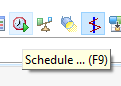
Os cronogramas de projetos podem conter uma série de problemas ou inconsistências, e uma das maneiras mais fáceis e rápidas de detectar problemas de cronograma imediatamente é usar o Log de Cronograma ou o relatório Visualizar Log. Simplesmente pressionando a tecla F9 ou usando o botão Visualizar Log na janela de diálogo do cronograma, o usuário pode facilmente exibir uma variedade de dados analíticos dentro do cronograma do projeto:
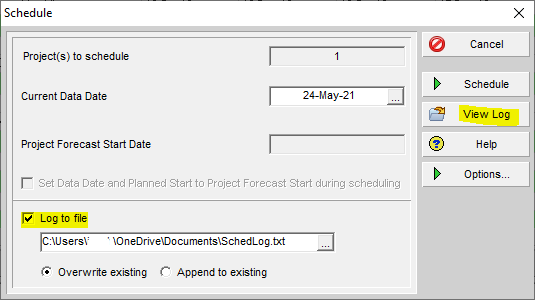
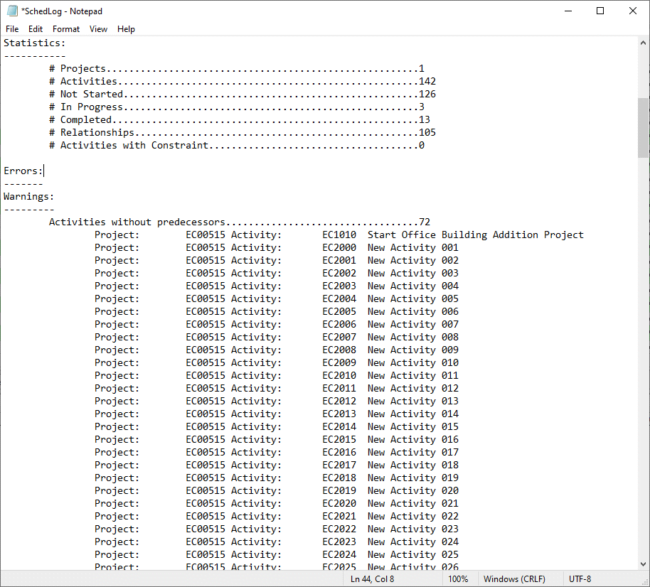
O registro do cronograma apresenta uma visão geral rápida das informações importantes do cronograma do projeto. Essas informações incluem alertas ou problemas destacados, como atividades sem atividades predecessoras e sucessoras e atividades com restrições:
#2 – Detectando Estatísticas de Cronograma de Projetos e Problemas em Cronogramas Externos com a Avaliação DCMA 14
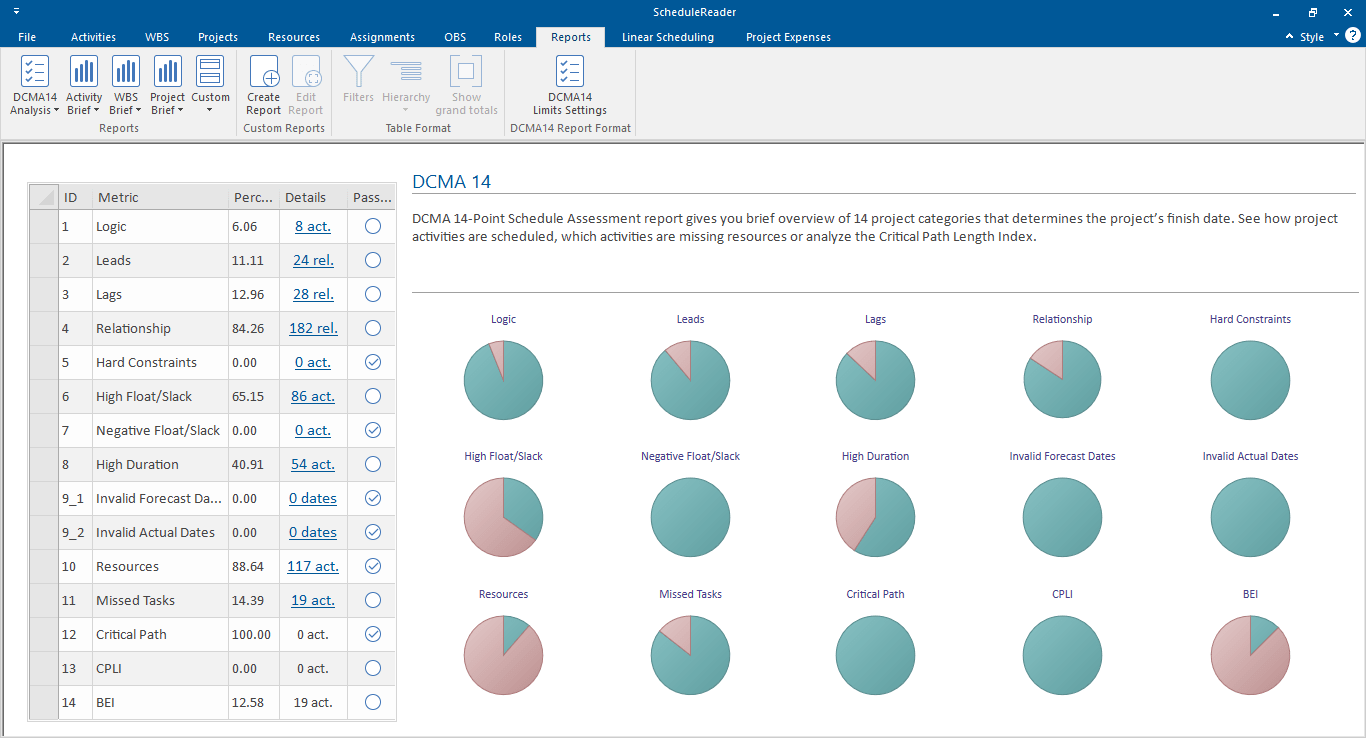
Outra solução comumente usada para verificar problemas e testar a qualidade de cronogramas XER e XML é usar a estrutura de avaliação de cronogramas DCMA 14 .
Com uma ferramenta complementar como o ScheduleReader, você pode facilmente verificar a integridade e a lógica de um cronograma de acordo com os 14 padrões DCMA e apresentar visualmente as descobertas em um relatório/visão geral do painel.
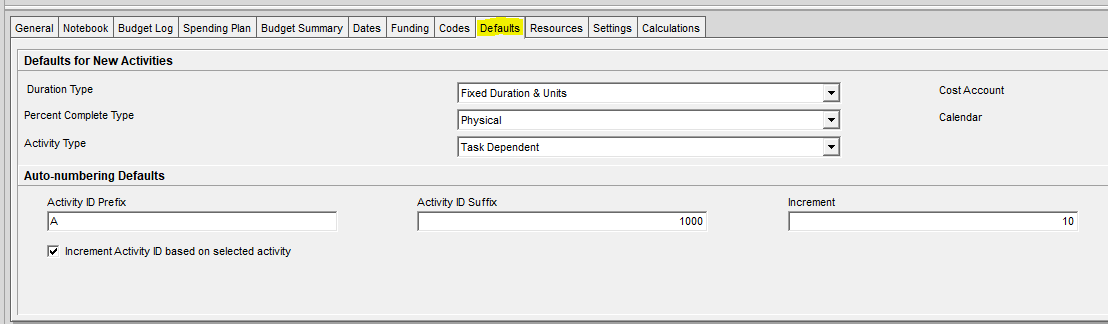
#3 – Configurando suas configurações padrão desde o início
Use a guia inferior da janela Projetos e selecione a guia Padrões para atualizar as configurações padrão de todas as atividades do projeto, como o tipo de duração ou a porcentagem concluída:
#4 – Fazendo uma atualização rápida de hora e data
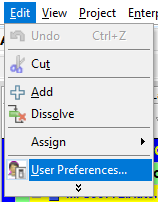
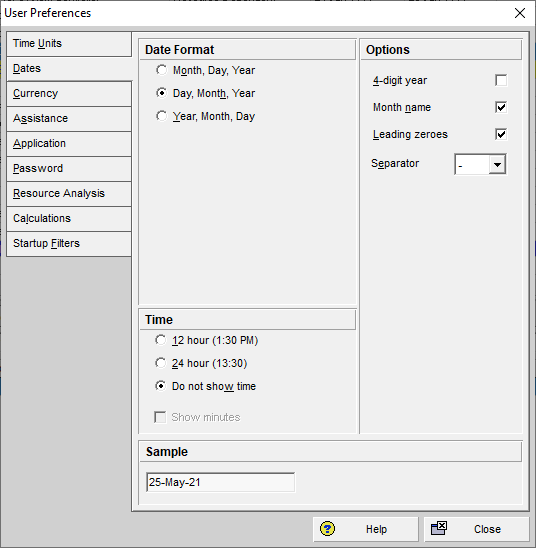
Para alterar facilmente as unidades de tempo ou o formato de data do Primavera P6, selecione Preferências do usuário na guia Editar ou Alt-EU:
#5 – Criando e adicionando suas unidades de medida personalizadas no Primavera P6
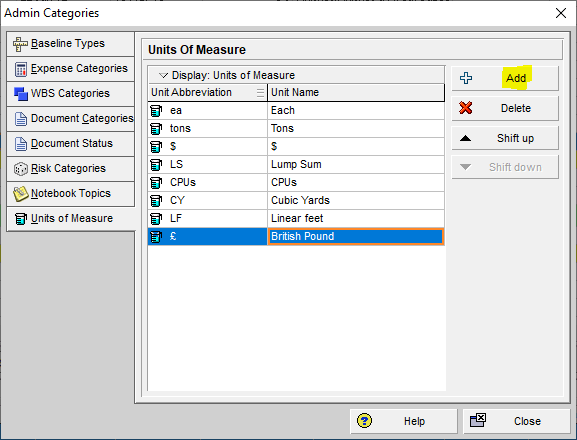
O Primavera P6 vem com apenas algumas unidades de medida por padrão. Para criar uma unidade de medida personalizada, use as teclas de atalho Alt + A + C ou acesse a aba Admin e selecione “Categorias de Administração”. Na caixa de diálogo Categorias de Administração, selecione “Adicionar” e atribua sua unidade personalizada. Quaisquer novas unidades de medida serão listadas no menu suspenso quando você criar ou modificar recursos materiais:
#6 – Preencha rapidamente as informações por coluna
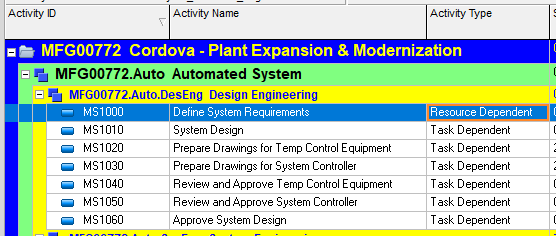
Para preencher outras informações da programação, como o tipo de atividade, selecione a primeira linha da coluna:
Destaque a seleção desejada, clique com o botão direito e escolha “Preencher para baixo”:
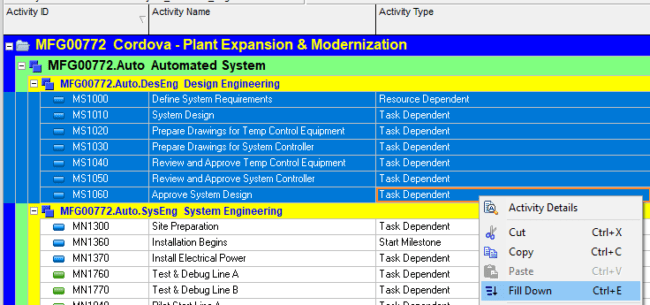
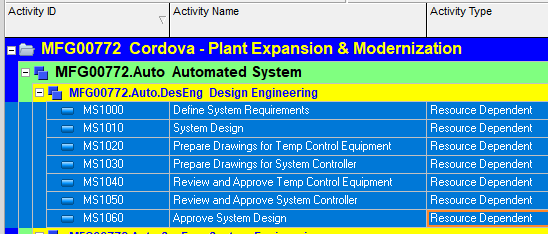
Alternativamente, você pode usar a tecla de atalho Ctrl-E:
#7 – Renumere rapidamente suas atividades da agenda
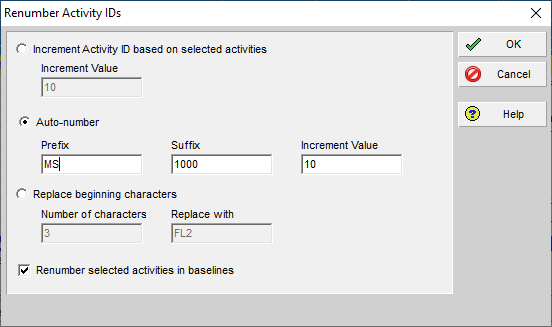
Em vez de renumerar as tarefas do Primavera P6 individualmente, selecione o cronograma inteiro ou uma grande parte das atividades, clique com o botão direito do mouse sobre elas e selecione “Renumerar IDs de atividades”:
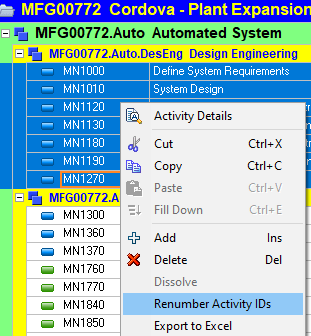
Neste exemplo, alteraremos o prefixo de numeração automática dos marcos do cronograma de “MN” para “MS”:
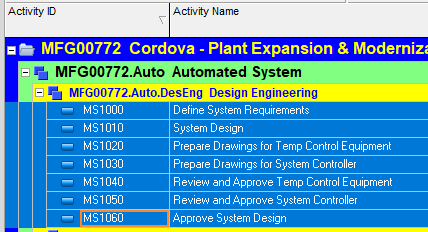
O resultado é a atualização automática dos prefixos de ID de atividade para as atividades programadas selecionadas:
#8 – Desabilite a temida auto-reorganização
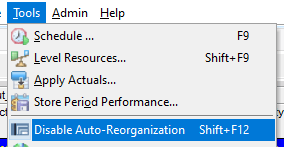
Atividades agrupadas que utilizam um layout podem implicar em reorganização automática durante a atualização do cronograma, o que significa que as atividades podem ser realocadas automaticamente com base nas informações atualizadas. Para evitar essa situação, use Shift-F12 ou acesse a aba Ferramentas e selecione “Desativar Reorganização Automática”:
#9 – Sequencie suas atividades programadas
A barra de atividades do Primavera P6 contém uma pequena seta em cada coluna quando você passa o cursor sobre ela. Isso permite que você sequencie rapidamente a visualização das suas atividades em ordem crescente ou decrescente. Por exemplo, você pode sequenciar suas atividades em ordem alfabética e/ou numérica se escolher a opção na coluna ID da Atividade:

#10 – Usando a Mudança Global para Atualizar as Informações do Projeto de Forma Rápida e Simultânea
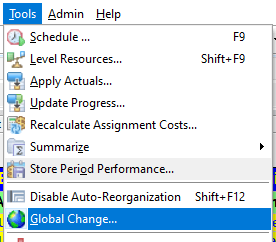
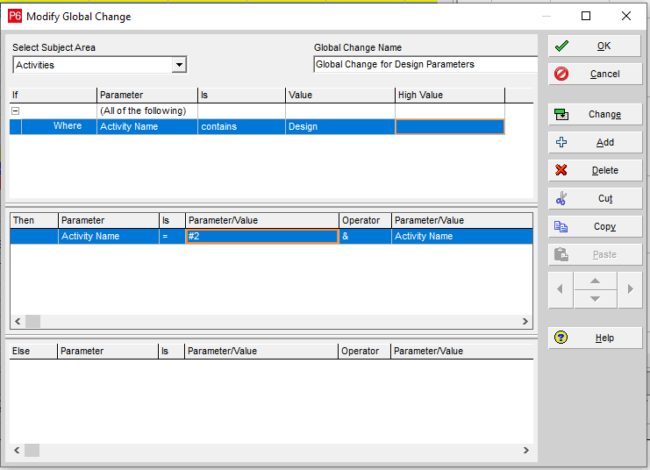
Para criar uma alteração geral em todo o cronograma do Primavera P6, você precisará implementar uma alteração global. Basta acessar a aba Ferramentas e selecionar “Alteração Global” ou usar as teclas de atalho Alt+T+G. Você pode criar uma nova alteração global e, na caixa de diálogo “Modificar Alteração Global”, especificar critérios específicos para determinar as alterações que deseja implementar após a confirmação das alterações. Isso significa que, por exemplo, você pode alterar os nomes das atividades de tarefas que contêm uma determinada palavra ou frase para outra.
#11 – Abra vários agendamentos Primavera P6 ao mesmo tempo
O Primavera P6 permite que o usuário trabalhe em vários projetos simultaneamente e crie vínculos lógicos entre eles. No menu principal de projetos do Primavera P6, mantenha pressionada a tecla Ctrl para selecionar os projetos de interesse e, em seguida, Ctrl+O para abrir todos eles ao mesmo tempo. Da mesma forma, Ctrl+W fechará todos os projetos de uma só vez.
#12 – Dimensione o cronograma do Primavera P6 para aparecer em uma única página
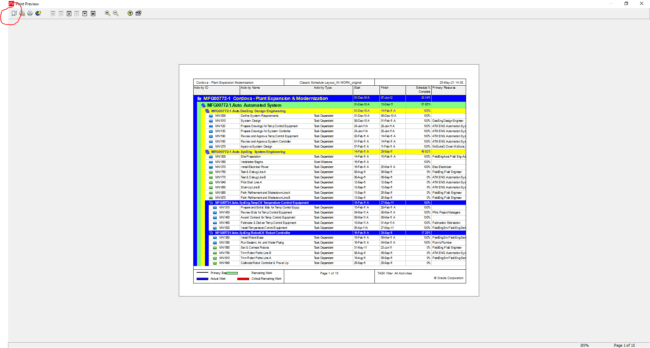
Se você quiser dimensionar seu cronograma do Primavera P6 para caber em uma única página, use as teclas de atalho Alt + F + V ou use a guia Arquivo para selecionar “Visualizar impressão” e, em seguida, escolha o ícone Configurar página:
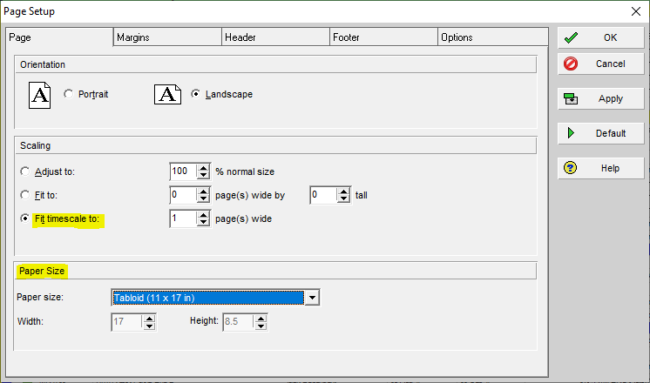
Selecione a opção para ajustar o cronograma a uma página. Há mais chances de encaixar o cronograma completo em uma única página se você escolher um tamanho de papel grande, como tabloide:
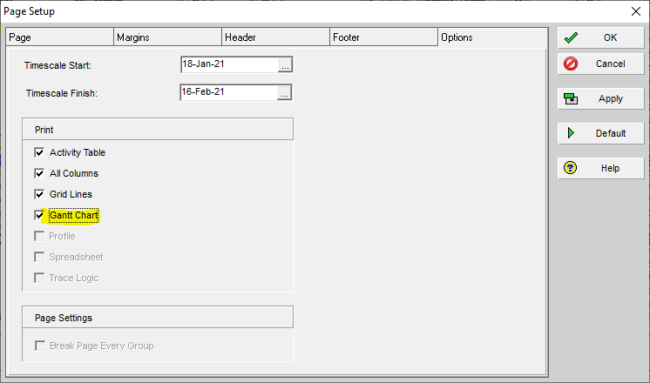
Em relação ao cronograma, isso importa no que diz respeito ao Gantt. Na aba de opções, se você optar por selecionar a opção Gantt como visível, precisará ajustar o início e o término do cronograma da visualização do projeto para que as colunas do cronograma e o Gantt caibam em uma única página:
Fonte; https://www.schedulereader.com/35-primavera-p6-tips-tricks-and-shortcuts-schedulers-cant-do-without/
 Olá! Posso ajudar?