

17 jul Mais 12 dicas imperdíveis para turbinar seu uso do Primavera P6
Autora: Melanie Calverley
Se você está acompanhando nossa série de conteúdos sobre o Primavera P6, já sabe que essa poderosa ferramenta vai muito além do básico. Depois das primeiras 12 dicas que compartilhamos, chegou a hora de expandir ainda mais seu repertório com mais 12 truques práticos que podem facilitar (e muito) o seu dia a dia como planejador.
Nesta nova seleção, reunimos funcionalidades úteis, atalhos inteligentes e boas práticas que podem acelerar seu trabalho e melhorar a qualidade das entregas no Primavera P6. Mesmo que você já use a ferramenta com frequência, é bem provável que encontre aqui algum recurso novo ou pouco explorado.
Vamos às dicas de número 13 a 24!
#13 – Encontre suas atividades rapidamente
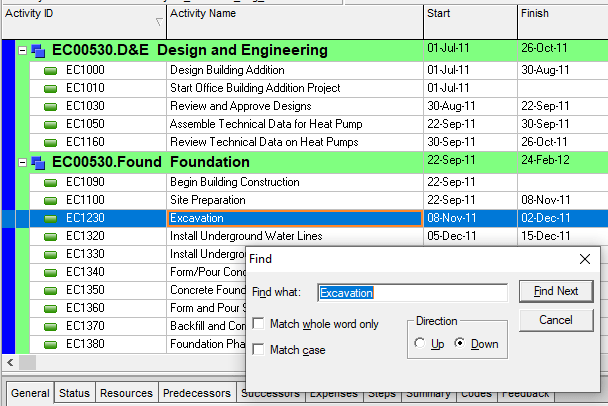
Para encontrar atividades rapidamente no cronograma do Primavera P6, use as teclas de atalho Ctrl-F para realizar uma pesquisa:
#14 – Exportação simples para MS Excel
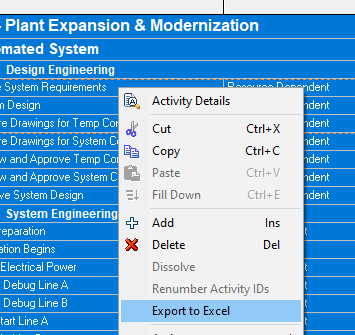
Se um cliente solicitar atividades do cronograma do Primavera P6 em um formato mais comum, você poderá exportar o cronograma do Primavera P6 para o Excel em segundos. Use Ctrl-A para selecionar todas as atividades e clique com o botão direito do mouse para selecionar “Exportar para Excel”. Outra opção é usar Ctrl-C para copiar todas as atividades após Ctrl-A e, em seguida, usar Ctrl-V para colar todas as atividades em um arquivo Excel em branco.
#15 – Importar do MS Excel para o Primavera P6
Em situações em que atualizações em massa podem precisar ser realizadas no MS Excel pela equipe do projeto e depois atualizadas no cronograma do projeto Primavera P6, o Primavera P6 permite que o usuário importe do formato MS Excel para o Primavera P6. É mais eficiente criar um modelo primeiro no Excel:
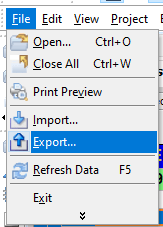
Exportar para o formato Excel:
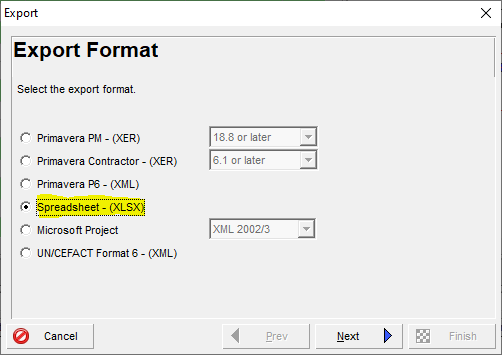
Selecione todos os elementos que deseja exportar, como atividades, relacionamentos entre atividades, despesas, recursos e atribuições de recursos. Na próxima tela, você poderá modificar o modelo e salvá-lo:
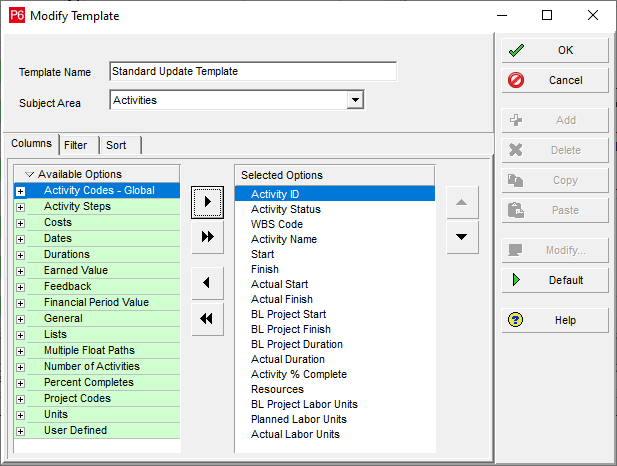
Em seguida, importe o arquivo Excel:
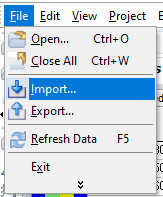
#16 – Você pode importar e exportar layouts do Primavera P6
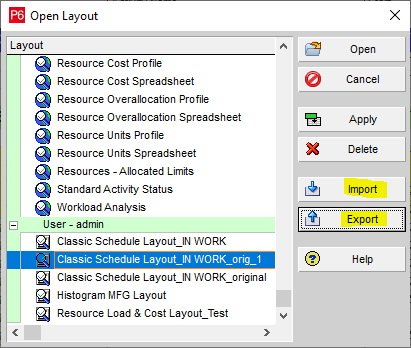
Os layouts do Primavera P6 podem ser exportados e compartilhados com outros membros da equipe. Acesse a aba Exibir, selecione “Layout”, depois “Abrir” e escolha o layout de seu interesse. Clique no botão “Exportar” e você poderá escolher o local para exportar o layout como um arquivo *.plf. Outros usuários do Primavera P6 podem usar o botão “Importar” para importar o arquivo *.plf.
#17 – Você pode exportar filtros do Primavera P6
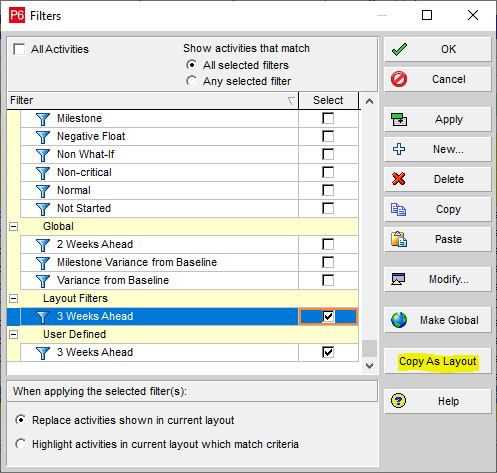
Semelhante aos layouts do Primavera P6, os filtros também podem ser exportados e usados entre os membros da equipe. Após criar um layout e um filtro do Primavera P6, use as teclas de atalho Alt + V + F ou clique com o botão direito do mouse nas tarefas e selecione a aba Exibir, depois “Filtrar por” e, por fim, “Personalizar”. Use o filtro listado em “Filtros de Layout” e selecione “Copiar como Layout”:
#18 – Use datas de entrega importantes e eventos cruciais na forma de marcos
Muitos cronogramas de projetos bem estruturados contêm uma seção separada no topo do cronograma chamada “Marcos Principais”. Este elemento separado da EAP ajuda a mostrar entregas importantes e datas-chave na forma de marcos:

#19 – Formatando Barras no Gantt para Facilitar a Tradução
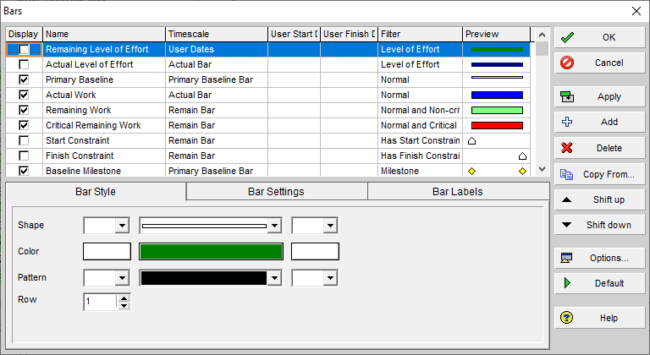
Use os recursos de formatação do Primavera P6 para apresentar o Gantt em um formato mais fácil de interpretar. Clique com o botão direito do mouse na parte de Gantt do cronograma e selecione “Barras”. A partir daí, você pode ajustar e personalizar as barras e cores para facilitar a leitura do Gantt do cronograma:
#20 – Formatando opções de gráfico de barras no Gantt para simplificar a tradução
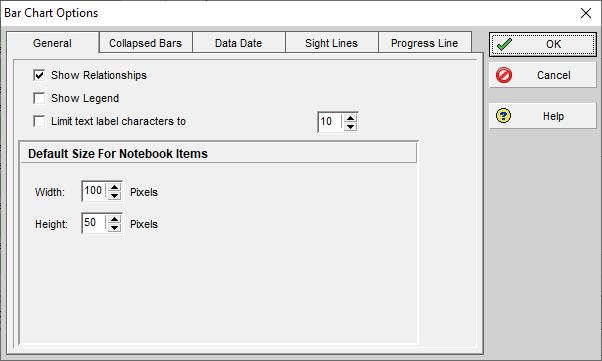
Você também pode clicar com o botão direito do mouse na parte de Gantt do gráfico e selecionar “Opções do Gráfico de Barras”. Isso permite modificar recursos como linhas de visão no Gantt para facilitar a visualização:
#21 – Compare facilmente os cronogramas do Primavera P6
Exporte o cronograma no formato .xer ou .xml e abra o arquivo com o ScheduleReader.
O ScheduleReader é uma solução de software independente que visualiza os dados do projeto como vistos no Primavera P6, separadamente dele.
Abra uma ou várias instâncias do leitor (para fazer comparações lado a lado), junto com sua ferramenta P6 e compare facilmente os cronogramas de forma visual em várias janelas diferentes.
#22 – Crie laços lógicos rápidos (relacionamentos do fim ao início)
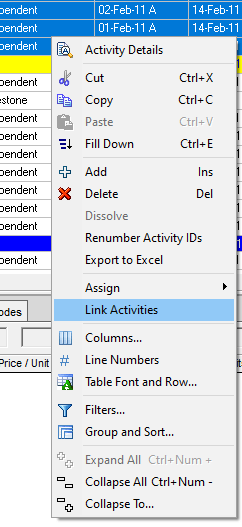
Para vincular tarefas sucessivas de um projeto de forma rápida e lógica, destaque as tarefas em questão e clique com o botão direito do mouse na seleção. Selecione “Vincular Atividades”:
#23 – Visualização de dados de variação do projeto em uma única visualização
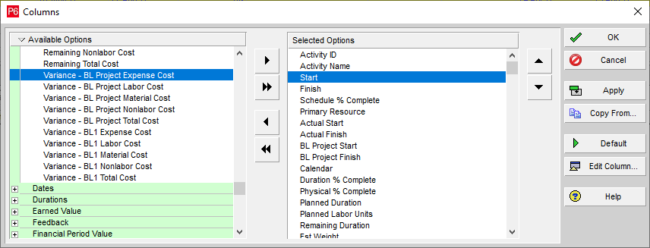
Ao considerar qualquer tipo de variação no cronograma do projeto, você deve garantir que tenha uma linha de base definida para o cronograma. Após isso, acesse a aba Exibir, selecione “Colunas” e selecione as opções de variação listadas na seção Opções Disponíveis para acessar a seção Opções Selecionadas:
As colunas de variação mostrarão qualquer desvio da linha de base do projeto:
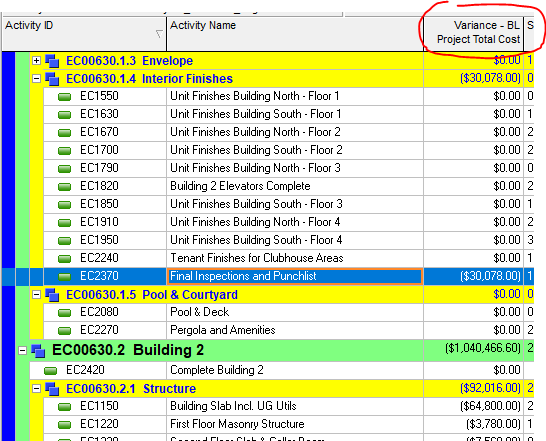
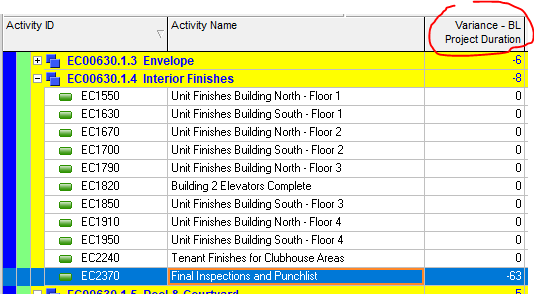
Os fatores de variação não incluem apenas valores de custo, mas também valores de data ou numéricos:
#24 – Caminho Mais Longo, Flutuação Total e Caminho Crítico
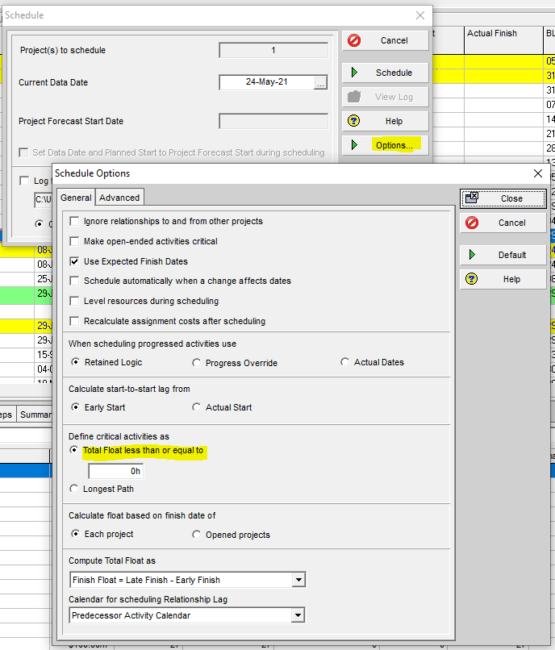
O Método do Caminho Crítico (CPM) determina a duração do projeto identificando o caminho mais longo de atividades do início ao fim do projeto. O Primavera P6 oferece duas opções em suas configurações: Flutuação Total Menor ou Igual a (o fator inserido normalmente é zero) e Caminho Mais Longo.
O Caminho Mais Longo pode desconsiderar atividades consideradas críticas no método de Flutuação Total se elas não estiverem em um caminho contínuo do início ao fim do projeto. A configuração é determinada pela preferência pessoal do usuário do Primavera P6.
Para ajustar a configuração, use o botão “Opções…” da função de agendamento (F9) em “Definir atividades críticas como”:
Fonte; https://www.schedulereader.com/35-primavera-p6-tips-tricks-and-shortcuts-schedulers-cant-do-without/
 Olá! Posso ajudar?